

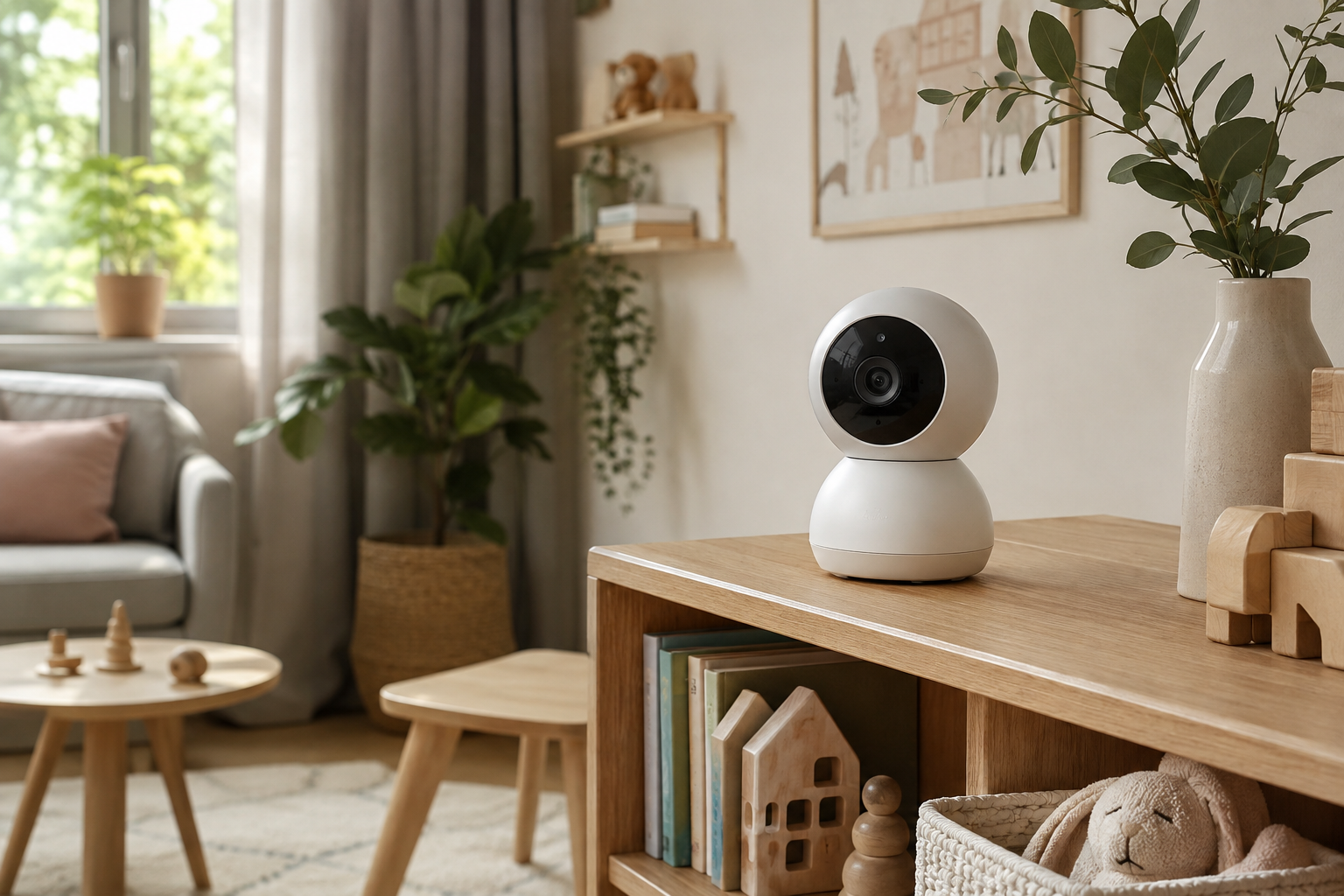
Купити камеру — це лише перший крок, адже справжня зручність починається з правильного налаштування. Багато хто відкладає підключення, боячись заплутатися в дротах і додатках, хоча насправді все простіше. Сучасні бездротові моделі під’єднуються за кілька хвилин просто через смартфон. У цій статті ми розберемо, як підключити й налаштувати wifi камера відеоспостереження крок за кроком. Матеріал стане у пригоді тим, хто хоче зробити все самостійно, без виклику майстра.
Що таке Wi-Fi камера відеоспостереження
Wi-Fi камера відеоспостереження — це пристрій, який передає відео на смартфон чи реєстратор через бездротову мережу. На відміну від дротових моделей, вона не потребує прокладання кабелю для сигналу. Достатньо живлення й покриття домашнього роутера.
Принцип простий: камера під’єднується до вашої мережі й через неї виходить в інтернет. Зображення передається на сервер, а звідти — у мобільний додаток на телефоні. Так ip камера wifi дозволяє переглядати картинку звідусіль, де є мережа.
Уявіть типову ситуацію. Ви на роботі, а камера у дворі фіксує рух і надсилає сповіщення на телефон. Ви відкриваєте додаток і бачите, що відбувається вдома в реальному часі. Саме ця свобода й робить бездротові моделі такими зручними. Пригадайте, як спокійніше на душі, коли можна будь-якої миті зазирнути у двір просто з телефону. Особливо це виручає під час довгих поїздок чи відпустки.
Wi-Fi камера звільняє від зайвих дротів — вся картинка з дому тепер завжди у вашому смартфоні.
Wi-Fi чи дротова камера: що обрати
Перш ніж занурюватися в налаштування, корисно зрозуміти головну різницю між типами. Бездротова й дротова камери вирішують одне завдання, але дуже по-різному. Розберемо ключові відмінності.
Дротова камера передає сигнал по кабелю, що вимагає прокладання ліній. Wi-Fi модель натомість обходиться бездротовою мережею й простим живленням. Для наочності зведемо різницю в таблицю.
| Критерій | Дротова камера | Wi-Fi камера |
|---|---|---|
| Прокладання кабелю | обов’язкове | лише живлення |
| Складність монтажу | вища | проста, самостійна |
| Мобільність | низька | легко перенести |
| Залежність від сигналу | немає | від якості Wi-Fi |
Як бачимо, головна перевага бездротової моделі — простота встановлення. Її під силу підключити самостійно, без штроблення стін і виклику майстра. Саме тому такі камери такі популярні для дому й квартири.
Що потрібно для підключення
Перш ніж переходити до налаштування, варто підготувати все необхідне. Правильна підготовка економить час і рятує від помилок. Розберемо, що знадобиться.
Насамперед потрібна сама камера, стабільний роутер і смартфон із доступом до інтернету. Мережа має добивати сигналом до місця, де встановлено пристрій. Слабкий сигнал — найчастіша причина проблем із підключенням.
Ось базовий список того, що варто мати напоготові:
- сама Wi-Fi камера з підтримкою мобільного додатка;
- стабільний домашній роутер із доступом в інтернет;
- смартфон на актуальній версії системи;
- назва вашої мережі та пароль до неї;
- встановлений фірмовий додаток виробника.
Заздалегідь перевірте рівень сигналу в місці монтажу камери. Якщо він слабкий, варто присунути роутер ближче або поставити підсилювач. Це вбереже від обривів картинки в майбутньому. Особливо це стосується вуличних камер, які часто стоять далеко від роутера за товстими стінами. Проста перевірка сигналу на місці заощадить чимало часу згодом.
Покрокове підключення до роутера
Тепер перейдемо до головного — самого процесу налаштування. Він простіший, ніж здається, якщо діяти послідовно. Розберемо кожен крок докладно.
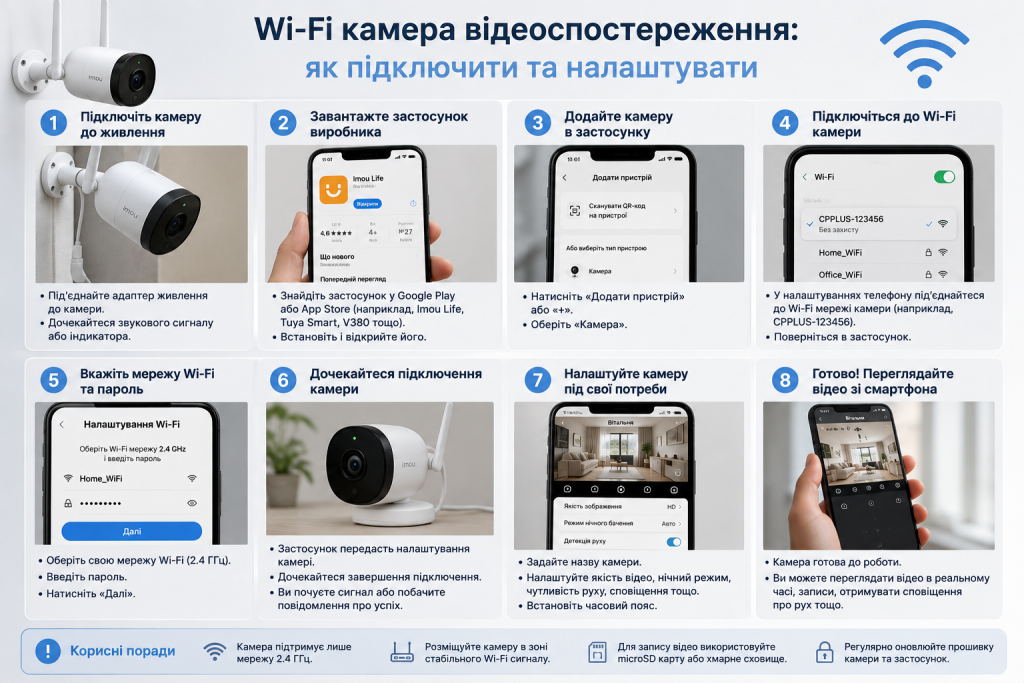
Більшість моделей налаштовуються за схожою логікою через фірмовий додаток. Головне — не поспішати й виконувати дії по порядку. Досвід показує, що більшість збоїв виникає саме через поспіх на цьому етапі. Тому кожен крок краще виконувати уважно, не пропускаючи підтверджень у додатку. Ось типова послідовність підключення:
- Установіть фірмовий додаток виробника з магазину застосунків.
- Зареєструйте обліковий запис і увійдіть у додаток.
- Увімкніть камеру та переведіть її в режим підключення.
- Оберіть у додатку додавання нового пристрою.
- Вкажіть назву домашньої мережі та пароль до неї.
- Дочекайтеся з’єднання й підтвердіть додавання камери.
Після завершення камера з’явиться у списку додатка. Тепер зображення й сповіщення приходитимуть прямо на смартфон. Якщо щось пішло не так, більшість додатків пропонують повторити налаштування спочатку.
Налаштування додатка після підключення
Підключити камеру — це лише половина справи, далі її варто налаштувати під себе. Кілька простих кроків зроблять користування зручнішим. Розберемо основні параметри.
Насамперед перевірте, чи приходять сповіщення про рух. Якщо ні, дозвольте додатку надсилати повідомлення в налаштуваннях телефона. Без цього дозволу ви ризикуєте пропустити важливу подію. Уявіть ситуацію: камера щохвилини шле сповіщення про кожен рух листя на вітрі — саме звуження зони рятує від цього.
Ось що варто налаштувати одразу після підключення:
- дозвіл на сповіщення про рух у кадрі;
- зону детекції руху для потрібної ділянки;
- якість відео залежно від швидкості інтернету;
- запис на карту пам’яті чи в хмару.
Ці налаштування допоможуть підлаштувати камеру під ваші потреби. Наприклад, можна звузити зону детекції, щоб не реагувати на кожну машину за парканом. Так сповіщення стануть точними й не набридатимуть. Наприклад, зону детекції зручно налаштувати лише на ділянку біля воріт, ігноруючи вулицю за парканом. Хмарне зберігання додає надійності: особливо зручно для тих, хто хоче зберігати важливі записи навіть у разі поломки самої карти пам’яті.
Що робити, якщо камера не підключається
Іноді підключення з першого разу не вдається, і це нормально. Причини майже завжди прості й легко усуваються. Розберемо найпоширеніші з них.
Найчастіша проблема — слабкий чи нестабільний сигнал мережі. Якщо роутер стоїть далеко, камера просто не бачить його впевнено. Друга поширена причина — помилка в паролі мережі під час введення.
Ось що варто перевірити при проблемах:
- рівень сигналу Wi-Fi у місці встановлення;
- правильність введеного пароля мережі;
- чи працює сам домашній інтернет;
- чи оновлено додаток до останньої версії;
- чи переведено камеру в режим підключення.
Найчастіше проблема вирішується перезапуском роутера й повторним налаштуванням. Якщо сигнал слабкий, допоможе підсилювач або перенесення роутера. У більшості випадків цих кроків цілком достатньо.
Поради для стабільної роботи
Правильне підключення — це половина справи, далі важлива стабільна робота камери. Кілька простих порад допоможуть уникнути типових проблем. Розберемо основні моменти.
Насамперед розміщуйте камеру в зоні впевненого сигналу роутера. Що ближче до джерела мережі, то стабільніша картинка без обривів. Для віддалених точок варто передбачити підсилювач або окрему точку доступу.
Кілька практичних порад для надійної роботи:
- Ставте камеру в межах впевненого сигналу мережі.
- Регулярно оновлюйте додаток і прошивку пристрою.
- Використовуйте надійний пароль для захисту доступу.
- Перевіряйте вільне місце на карті пам’яті.
- Періодично перезавантажуйте роутер для стабільності.
Ці прості кроки убезпечать від несподіваних обривів і втрати записів. Надійний пароль до того ж захистить камеру від стороннього доступу. Тому базовим налаштуванням безпеки варто приділити увагу одразу. Досвідчені користувачі радять не нехтувати надійним паролем, адже камера з доступом до двору — надто особиста річ.
Найкраща камера — та, що працює стабільно й тихо робить свою справу, не змушуючи згадувати про себе.
Підключити Wi-Fi камеру самостійно під силу кожному — потрібні лише роутер, додаток і кілька хвилин часу. Дійте по кроках, перевірте сигнал мережі й налаштуйте сповіщення під себе. Так ви отримаєте повний контроль над домом просто зі свого смартфона, де б не перебували.
