
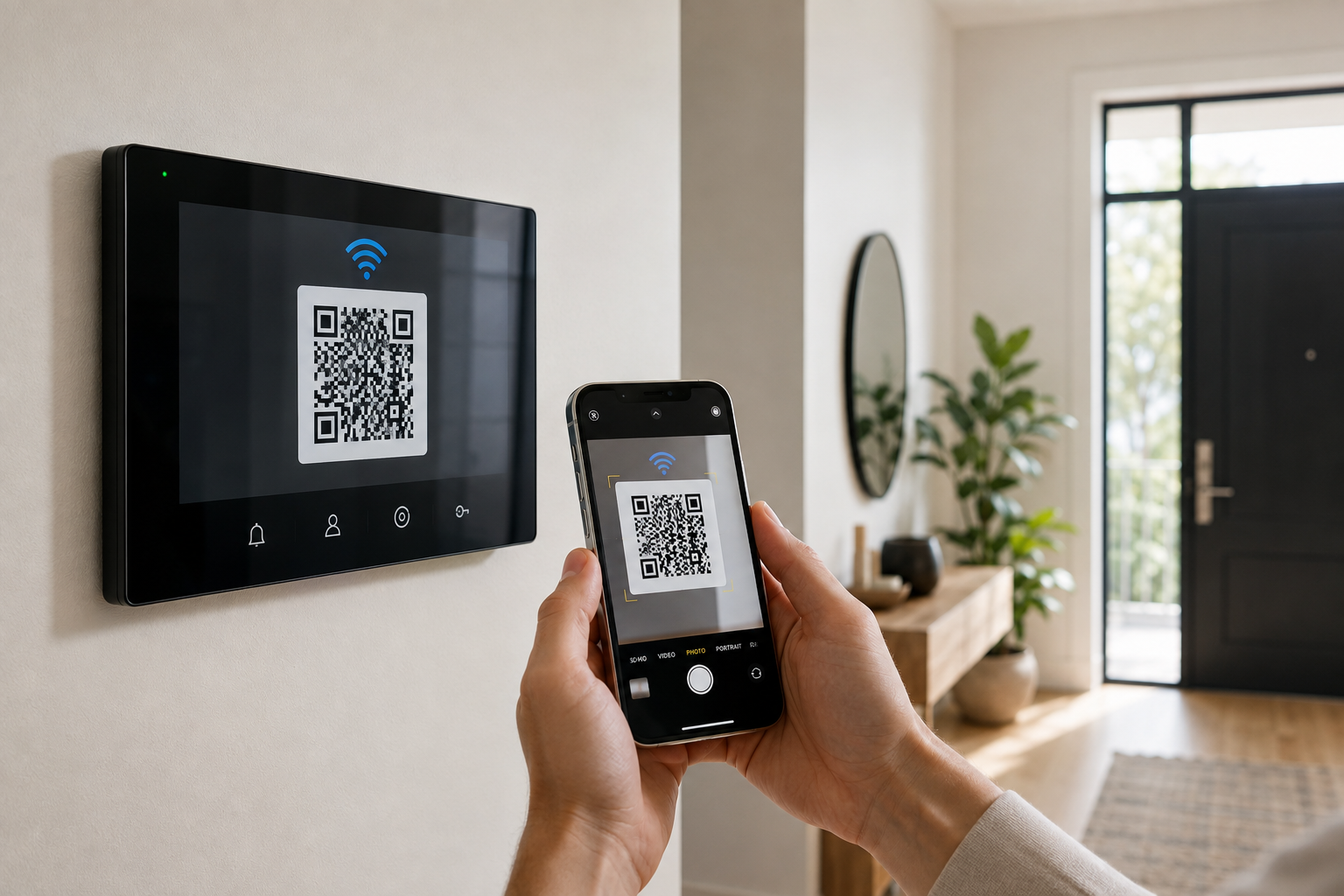
Ще кілька років тому побачити гостя біля дверей, перебуваючи на роботі чи у відпустці, здавалося фантастикою. Сьогодні для цього достатньо звичайного смартфона й правильно налаштованого пристрою. Виклик із панелі приходить прямо на телефон, де б ви не були, аби лиш був інтернет. У цій статті ми розберемо, як підключити wifi домофон до мобільного додатку крок за кроком. Матеріал стане у пригоді тим, хто хоче керувати входом дистанційно й не заплутатися в налаштуваннях.
Що таке Wi-Fi домофон
Wi-Fi домофон — це пристрій, який передає виклик і зображення на смартфон через бездротову мережу. На відміну від класичної моделі, він не прив’язує вас до монітора на стіні. Ви відповідаєте на дзвінок звідусіль, де є інтернет.
Принцип простий: домофон під’єднується до домашнього роутера й через нього виходить у мережу. Коли гість натискає кнопку виклику, сигнал іде на сервер, а звідти — у додаток на телефоні. Так домофон wifi перетворює звичайний смартфон на повноцінну внутрішню панель.
Уявіть типову ситуацію. Ви на роботі, а до дому приходить кур’єр і натискає кнопку. На телефон приходить виклик, ви бачите гостя й навіть можете відчинити хвіртку дистанційно. Саме ця свобода й робить бездротові моделі такими популярними. Пригадайте, скільки разів кур’єр йшов ні з чим лише тому, що вас не було вдома. Тепер така ситуація легко вирішується парою дотиків до екрана.
Wi-Fi домофон звільняє від прив’язки до стіни — ваша внутрішня панель тепер завжди в кишені.
Чим Wi-Fi модель відрізняється від класичної
Перш ніж занурюватися в налаштування, корисно зрозуміти головну різницю. Класичний і бездротовий домофони вирішують одне завдання, але дуже по-різному. Розберемо ключові відмінності.
Звичайний домофон працює лише з монітором на стіні: відповісти на виклик можна тільки вдома. Wi-Fi модель натомість передає сигнал на смартфон через інтернет. Для наочності зведемо різницю в таблицю.
| Критерій | Класичний домофон | Wi-Fi домофон |
|---|---|---|
| Де відповідати | лише вдома | звідусіль з інтернетом |
| Перегляд гостя | на моніторі | на екрані смартфона |
| Історія викликів | зазвичай немає | зберігається в додатку |
| Керування здалеку | неможливе | через мобільний застосунок |
Як бачимо, головна перевага бездротової моделі — мобільність. Ви більше не прив’язані до стіни й не пропустите гостя за відсутності. Саме тому такі домофони стрімко набирають популярності.
Що потрібно для підключення
Перш ніж переходити до налаштування, варто підготувати все необхідне. Правильна підготовка економить час і рятує від помилок. Розберемо, що знадобиться.
Насамперед потрібен сам домофон з wifi і стабільний домашній інтернет. Роутер має добивати сигналом до місця, де встановлено панель чи монітор. Слабкий сигнал — найчастіша причина проблем із підключенням.
Ось базовий список того, що потрібно мати напоготові:
- сам Wi-Fi домофон із підтримкою мобільного додатка;
- стабільний домашній роутер із доступом до інтернету;
- смартфон на актуальній версії системи;
- назва вашої мережі та пароль до неї;
- встановлений фірмовий додаток виробника.
Заздалегідь перевірте рівень сигналу Wi-Fi у місці монтажу. Якщо він слабкий, варто присунути роутер ближче або поставити підсилювач. Це вбереже від обривів зв’язку в майбутньому. Особливо це стосується двоповерхових будинків, де панель і роутер розділені товстими стінами. Проста перевірка на місці заощадить чимало часу згодом.
Покрокове підключення до смартфона
Тепер перейдемо до головного — самого процесу налаштування. Він простіший, ніж здається, якщо діяти послідовно. Розберемо кожен крок докладно.
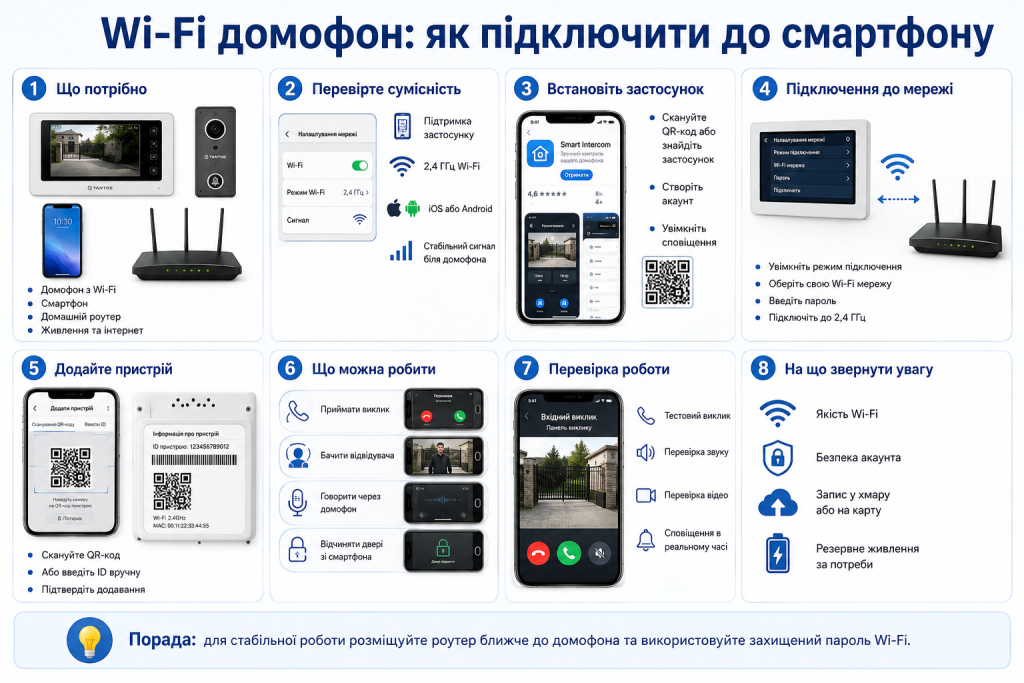
Більшість моделей налаштовуються за схожою логікою через фірмовий додаток. Головне — не поспішати й виконувати дії по порядку. Досвід показує, що більшість збоїв виникає саме через поспіх на цьому етапі. Тому кожен крок краще виконувати уважно, не пропускаючи підтверджень у додатку. Ось типова послідовність підключення:
- Установіть фірмовий додаток виробника з магазину застосунків.
- Зареєструйте обліковий запис і увійдіть у додаток.
- Увімкніть домофон і переведіть його в режим підключення.
- Оберіть у додатку додавання нового пристрою.
- Вкажіть назву домашньої мережі Wi-Fi та пароль.
- Дочекайтеся з’єднання й підтвердіть додавання пристрою.
Після завершення пристрій з’явиться у списку додатка. Тепер виклики з панелі приходитимуть прямо на смартфон. Якщо щось пішло не так, більшість додатків пропонують повторити налаштування спочатку.
Налаштування додатка після підключення
Підключити пристрій — це лише половина справи, далі його варто налаштувати під себе. Кілька простих кроків зроблять користування зручнішим. Розберемо основні параметри.
Насамперед перевірте, чи приходять сповіщення про виклик. Якщо ні, дозвольте додатку надсилати повідомлення в налаштуваннях телефона. Без цього дозволу ви ризикуєте пропустити гостя. Пригадайте, як прикро пропустити доставку через те, що телефон був у беззвучному режимі. Тому дозвіл на сповіщення варто перевірити одразу після налаштування.
Ось що варто налаштувати одразу після підключення:
- дозвіл на push-сповіщення про виклик;
- якість відео залежно від швидкості інтернету;
- доступ для інших членів родини за потреби;
- чутливість або розклад сповіщень.
Ці налаштування допоможуть підлаштувати домофон під ваш ритм життя. Наприклад, можна відкрити доступ дружині чи дітям з окремих телефонів. Так уся родина зможе відповідати на виклики. Наприклад, для перегляду в дорозі підійде нижча якість, а вдома по Wi-Fi можна ввімкнути максимальну чіткість. Це допомагає економити мобільний трафік без втрати зручності. Такий гнучкий підхід оцінять ті, хто часто переглядає виклики за межами дому.
Що робити, якщо не підключається
Іноді підключення з першого разу не вдається, і це нормально. Причини майже завжди прості й легко усуваються. Розберемо найпоширеніші з них.
Найчастіша проблема — слабкий чи нестабільний сигнал Wi-Fi. Якщо роутер стоїть далеко, домофон просто не бачить мережу впевнено. Друга поширена причина — помилка в паролі мережі під час введення. Ще одна поширена причина — застаріла версія додатка, яку легко оновити в магазині застосунків.
Ось що варто перевірити при проблемах:
- рівень сигналу Wi-Fi у місці встановлення;
- правильність введеного пароля мережі;
- чи працює сам домашній інтернет;
- чи оновлено додаток до останньої версії;
- чи переведено домофон у режим підключення.
Найчастіше проблема вирішується перезапуском роутера й повторним налаштуванням. Якщо сигнал слабкий, допоможе підсилювач або перенесення роутера. У більшості випадків цих кроків цілком достатньо.
Переваги керування зі смартфона
Насамкінець варто підсумувати, що дає таке дистанційне керування. Переваги відчуваються вже з перших днів користування. Розберемо найпомітніші з них.
Головне — свобода відповідати на виклики звідусіль, де є інтернет. Ви не прив’язані до дому й не пропустите важливого гостя чи доставку. Уявіть відпустку на морі: виклик із дому приходить на телефон, і ви спокійно бачите, хто завітав. Це рятує від зайвого хвилювання за залишену оселю. До того ж багато моделей зберігають історію викликів і записів.
Дистанційне керування особливо цінне для тих, хто часто буває поза домом. Ви завжди в курсі, хто приходив, навіть якщо були на роботі. Це особливо зручно, коли хтось із родини вдома, а хтось у дорозі. Саме тому все більше людей обирають бездротові моделі замість класичних.
Найзручніший домофон — той, що завжди під рукою, навіть коли ви за тисячу кілометрів від дому.
Підключити Wi-Fi домофон до смартфона під силу кожному — потрібні лише роутер, додаток і кілька хвилин часу. Дійте по кроках, перевірте сигнал мережі й дозвольте сповіщення, і виклики приходитимуть прямо в кишеню. Так ви отримаєте повний контроль над входом, де б не перебували.
